Opties en varianten binnen één behandeling
Beschikbaar in: Alle plannenSommige behandelingen bestaan in verschillende versies. Denk aan gellak op korte of lange nagels, een knipbeurt voor kort of lang haar, of een massage van 30 of 60 minuten. In plaats van daar drie losse behandelingen van te maken, geef je één behandeling meerdere opties.
Waarom opties en geen aparte behandelingen
Met opties blijft je boekingspagina overzichtelijk. Je klant ziet één kaart “Gellak”, tikt erop en kiest dan pas welke variant ze wil. Met losse behandelingen zou ze door een lange lijst van bijna dezelfde namen moeten scrollen.
Omdat elke optie een eigen duur heeft, plant Boekr meteen de juiste tijd in je agenda. Lange nagels nemen dan automatisch meer tijd in je agenda in dan korte, zonder dat je daar zelf aan moet denken.
Opties toevoegen
Een optie verwijder je met het vuilbakje naast haar naam, en daarna sla je op dezelfde manier op. Verwijder je alle opties, dan boekt de klant de behandeling weer gewoon zonder keuzevenster.
- Ga naar Aanbod › Behandelingen en klik op de behandeling.
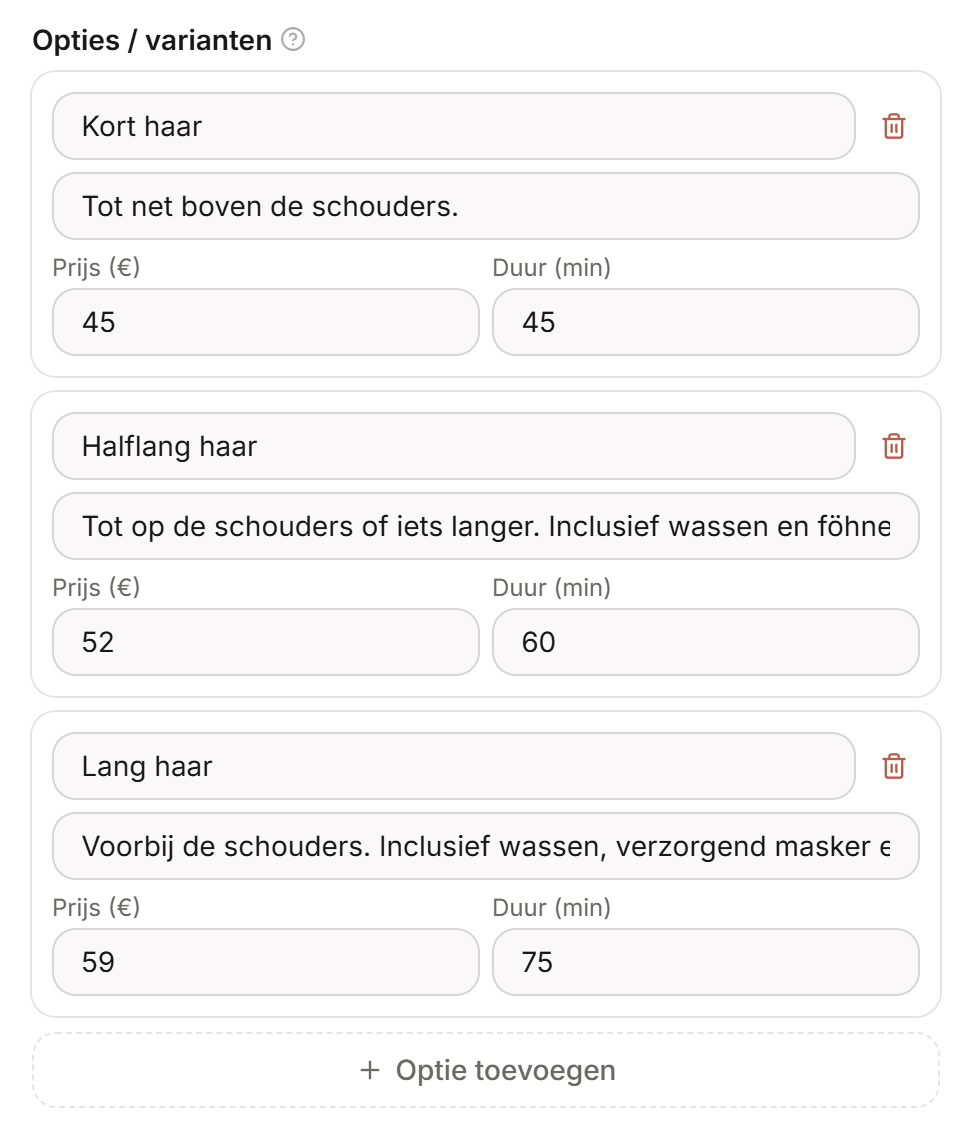
- Scroll op het tabblad Algemeen naar het blok Opties / varianten.
- Klik op Optie toevoegen en vul de naam van de optie in, eventueel een korte omschrijving, de Prijs (€) en de Duur (min).
- Herhaal dat voor elke variant.
- Klik onderaan op Volgende tot je op het laatste tabblad Instellingen staat, en klik daar op Opslaan.
Wat je klant ziet
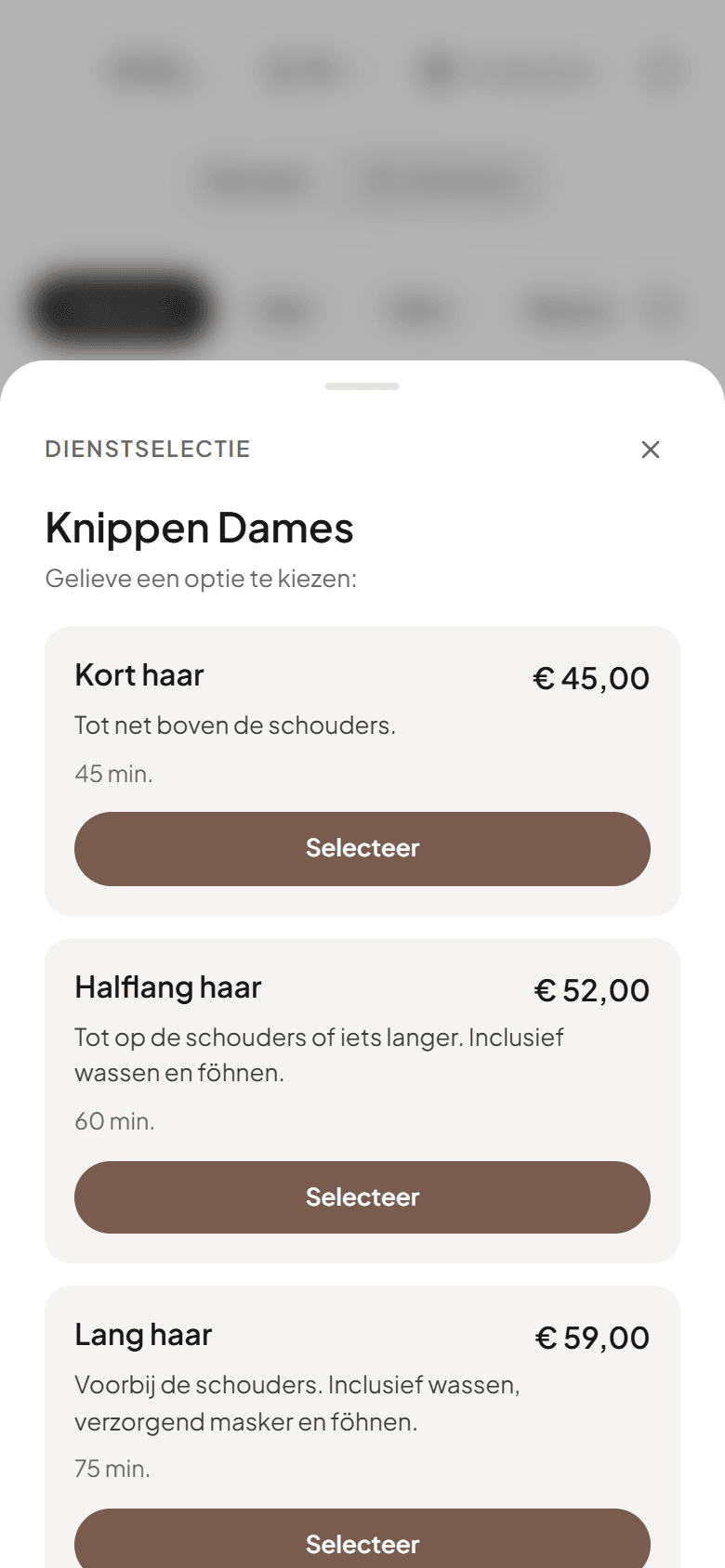
Zodra een behandeling minstens één optie heeft, moet je klant eerst een keuze maken. Na een tik op de behandeling verschijnt een venster met de titel van de behandeling en “Gelieve een optie te kiezen:”. Elke optie staat erin met haar naam, prijs, duur en omschrijving, en een knop “Selecteer”. Lange omschrijvingen worden ingekort met een link “Meer lezen”.
Pas daarna kiest de klant een medewerker en een tijdstip, met de duur van de gekozen optie.
Goed om te weten
De Prijs (€) en Duur (min) die je bovenaan het tabblad Algemeen bij de behandeling zelf invult, staan nog steeds op de kaart op je boekingspagina, vóór de klant een optie kiest. Zet daar dus best de prijs en duur van je goedkoopste of meest gekozen optie, zodat de kaart niet misleidt.
Andere instellingen van de behandeling gelden gewoon voor elke optie: de categorie, welke medewerkers ze uitvoeren, de inwerktijd en een eventuele ruimte of toestel.
Heeft de behandeling een korting, dan geldt die ook voor elke optie: het percentage wordt van de prijs van de gekozen optie afgetrokken. In het keuzevenster zelf staat de gewone prijs van de optie. De korting zie je terug in het winkelmandje en bij het afrekenen.
Veelgestelde vragen
Hoeveel opties kan ik toevoegen?
Zoveel als je nodig hebt. Hou het wel overzichtelijk voor je klant: een handvol duidelijke keuzes werkt beter dan een lange lijst.
Kan een klant in één boeking twee verschillende opties kiezen?
Ja, bij een boeking voor meerdere personen kiest elke persoon zijn of haar eigen optie. Voor één persoon vervangt een nieuwe keuze de vorige.
Kan ik opties ook gebruiken voor extra's, zoals een hoofdmassage bij een knipbeurt?
Een optie is altijd een keuze tussen versies van dezelfde behandeling: de klant kiest er precies één. Voor een echte extra maak je beter een aparte behandeling. Open die behandeling bij Aanbod › Behandelingen, vink op het tabblad Instellingen het vakje Toon als upsell bij het afrekenen aan en klik op Opslaan: de klant kan ze dan als extra toevoegen aan dezelfde afspraak. Uitvinken en opslaan haalt ze daar weer weg.
Ook nuttig
- Korting of toeslag op een behandeling: Een behandeling tijdelijk goedkoper of duurder maken, op elk plan.
- Inwerktijd: een andere klant helpen terwijl een kleuring inwerkt: Laat de inwerktijd van een kleuring vrij voor een andere afspraak.
- Je salon instellen: Van leeg account tot een boekingspagina die klanten kunnen gebruiken.
Kom je er niet uit? Stuur ons een bericht, we helpen je graag verder.
Neem contact op