Je boekingspagina aanpassen: profiel, kleur, talen en knoppen
Beschikbaar in: Alle plannenJe boekingspagina is vaak het eerste wat een nieuwe klant van je ziet. Hoe die pagina eruitziet, stel je in op één plek: het menu-item Boekingspagina in je dashboard. Rechts op je computer, of via de knop Preview op je gsm, zie je meteen hoe het eruitziet.
Je salonprofiel
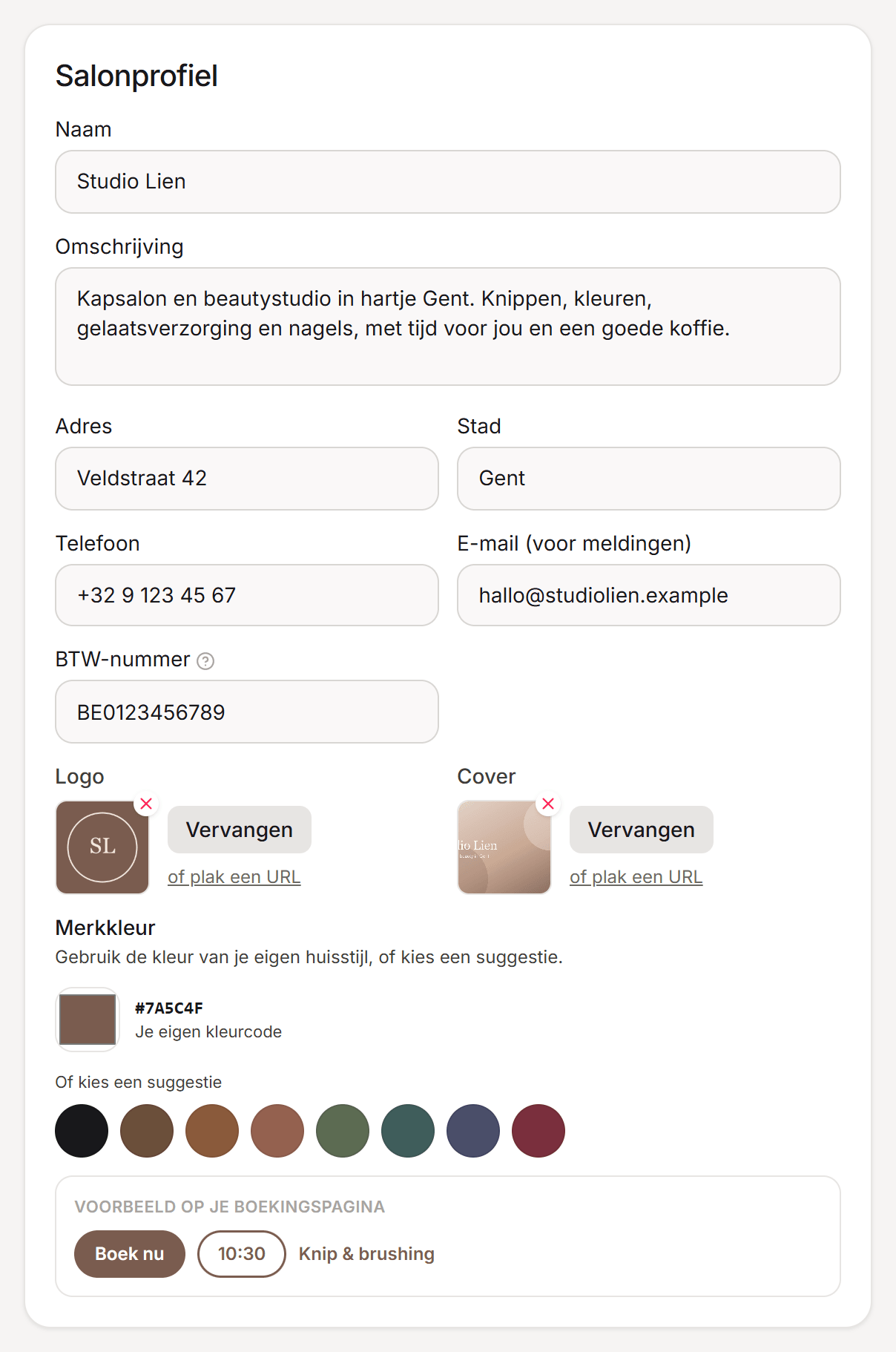
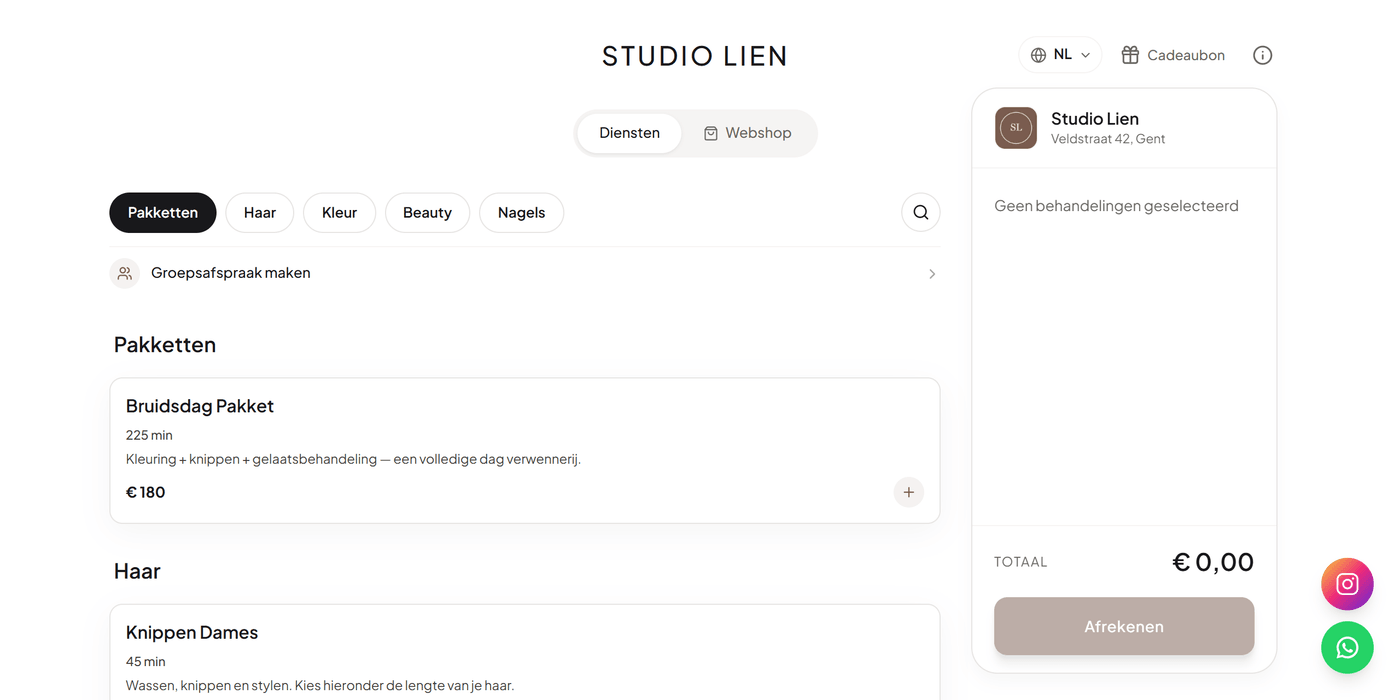
Klik in het menu op Boekingspagina en kies bovenaan het onderdeel Profiel. Daar vul je de velden Naam, Omschrijving, Adres, Stad en Telefoon in, het veld E-mail (voor meldingen) en eventueel je BTW-nummer. Adres, telefoon en BTW-nummer staan onderaan je pagina en in het informatievenster dat klanten openen met het ⓘ-icoon rechtsboven.
Schrijf de omschrijving voor een klant die je nog niet kent: wat je doet, voor wie, en wat je anders maakt. Ze verschijnt in dat informatievenster en Boekr gebruikt ze ook voor de tekst onder je naam in Google.
Logo en coverfoto
Onder je gegevens, bij Logo en Cover, klik je op Afbeelding uploaden. Grote foto's van je gsm worden automatisch verkleind voor het uploaden. Wisselen doe je met Vervangen, weghalen met het kruisje op het miniatuurtje. Je logo verschijnt onder meer in het informatievenster en in het overzicht van de klant tijdens het boeken.
De cover verschijnt als brede foto bovenaan het eerste scherm van je boekingspagina, in het informatievenster, en als afbeelding wanneer iemand je link deelt, bijvoorbeeld in WhatsApp. Kies een liggende sfeerfoto van je salon. Heb je geen cover, dan wordt je logo gebruikt bij het delen.
Je merkkleur
Bij Merkkleur, ook in het onderdeel Profiel, klik je op het kleurvakje om de kleur van je eigen huisstijl te kiezen, of kies je onder Of kies een suggestie een van de bolletjes zoals Espresso, Salie of Bordeaux. De kleur bepaalt je knoppen, geselecteerde tijden en accenten. Het voorbeeld eronder toont meteen het resultaat.
Op knoppen zoals “Boek nu” en “Bevestigen” staat witte tekst. Is je kleur te licht, dan krijg je een waarschuwing dat die tekst moeilijk leesbaar wordt. Een iets donkerdere tint lost dat op.
Talen
De knoppen en teksten van je boekingspagina verschijnen automatisch in het Nederlands, Engels, Frans of Turks, naargelang de taal van de klant. Je eigen teksten blijven wel in het Nederlands. Wil je je behandelingen ook vertalen, ga dan naar Boekingspagina, onderdeel Talen, klik op Engels, Frans of Turks en klik op Wijzigingen opslaan. Een taal uitzetten doe je door er opnieuw op te klikken en op te slaan.
Daarna vind je in de editor van elke behandeling (Aanbod › Behandelingen, klik op de behandeling, tabblad Algemeen) een blok Vertalingen. Standaard staat Naam is identiek in elke taal aangevinkt, zoals bij “Massage”. Vink dat uit om per taal een eigen naam in te vullen, en doe hetzelfde met Omschrijving is identiek in elke taal. Klik daarna onderaan op Volgende tot je op het laatste tabblad bent en klik op Opslaan. Laat je een vertaling leeg, dan ziet de klant de Nederlandse tekst.
WhatsApp en Instagram
Bij Boekingspagina, onderdeel Sociaal, zet je WhatsApp en Instagram elk apart aan met het vinkje Ingeschakeld. Voor WhatsApp vul je bij Telefoonnummer (internationaal, zonder +) je nummer in, bijvoorbeeld 32478123456. Voor Instagram plak je bij Instagram-link de link naar je profiel. Klik daarna op Wijzigingen opslaan. Klanten zien dan ronde knoppen rechtsonder op je pagina waarmee ze je meteen een bericht sturen of je werk bekijken. Een knop weghalen doe je door Ingeschakeld uit te vinken en op te slaan.
Opslaan en controleren
Alles op deze pagina, behalve de vakantiesluitingen, bewaar je met Wijzigingen opslaan in de balk onderaan het scherm. Klik daarna boven de preview op het vernieuw-icoon om het resultaat te zien.
Wil je liever niet in Google verschijnen, bijvoorbeeld omdat je je link enkel via Instagram deelt, vink dan bij het onderdeel Vindbaarheid het vakje Laat mijn boekingspagina verschijnen in Google en andere zoekmachines uit en sla op. Standaard staat het aan. Je pagina blijft wel werken voor iedereen met de link.
Veelgestelde vragen
Waar zie ik mijn cover?
Bovenaan het eerste scherm van je boekingspagina, in het informatievenster achter het ⓘ-icoon en als afbeelding wanneer iemand je link deelt. Weghalen doe je met het kruisje op het miniatuurtje en daarna Wijzigingen opslaan.
Worden ook mijn categorieën en producten vertaald?
Nee, de vertalingen gelden voor de naam en omschrijving van je behandelingen. Andere eigen teksten blijven in het Nederlands.
Ik zie mijn wijziging niet in de preview.
Controleer of je in de balk onderaan op Wijzigingen opslaan klikte (de knop toont dan kort Opgeslagen ✓) en klik daarna op het vernieuw-icoon boven de preview.
Ook nuttig
- Je boekingspagina delen: Waar je link staat en waar je hem het best plaatst.
- Je salon instellen: Van leeg account tot een boekingspagina die klanten kunnen gebruiken.
- Vakantiesluiting: je salon tijdelijk sluiten voor boekingen: Blokkeer een periode of haal je boekingspagina even volledig offline.
Kom je er niet uit? Stuur ons een bericht, we helpen je graag verder.
Neem contact op