Aansluitend boeken: geen losse gaten in je agenda
Beschikbaar in: Grow en ProEen agenda vol losse halfuurtjes waar niemand meer in past, kost je omzet. Met aansluitend boeken stuur je online boekingen zo dat ze tegen elkaar aan komen te liggen. Klanten zien dan enkel tijden die direct op een bestaande afspraak volgen of eraan voorafgaan.
Wanneer is dit nuttig
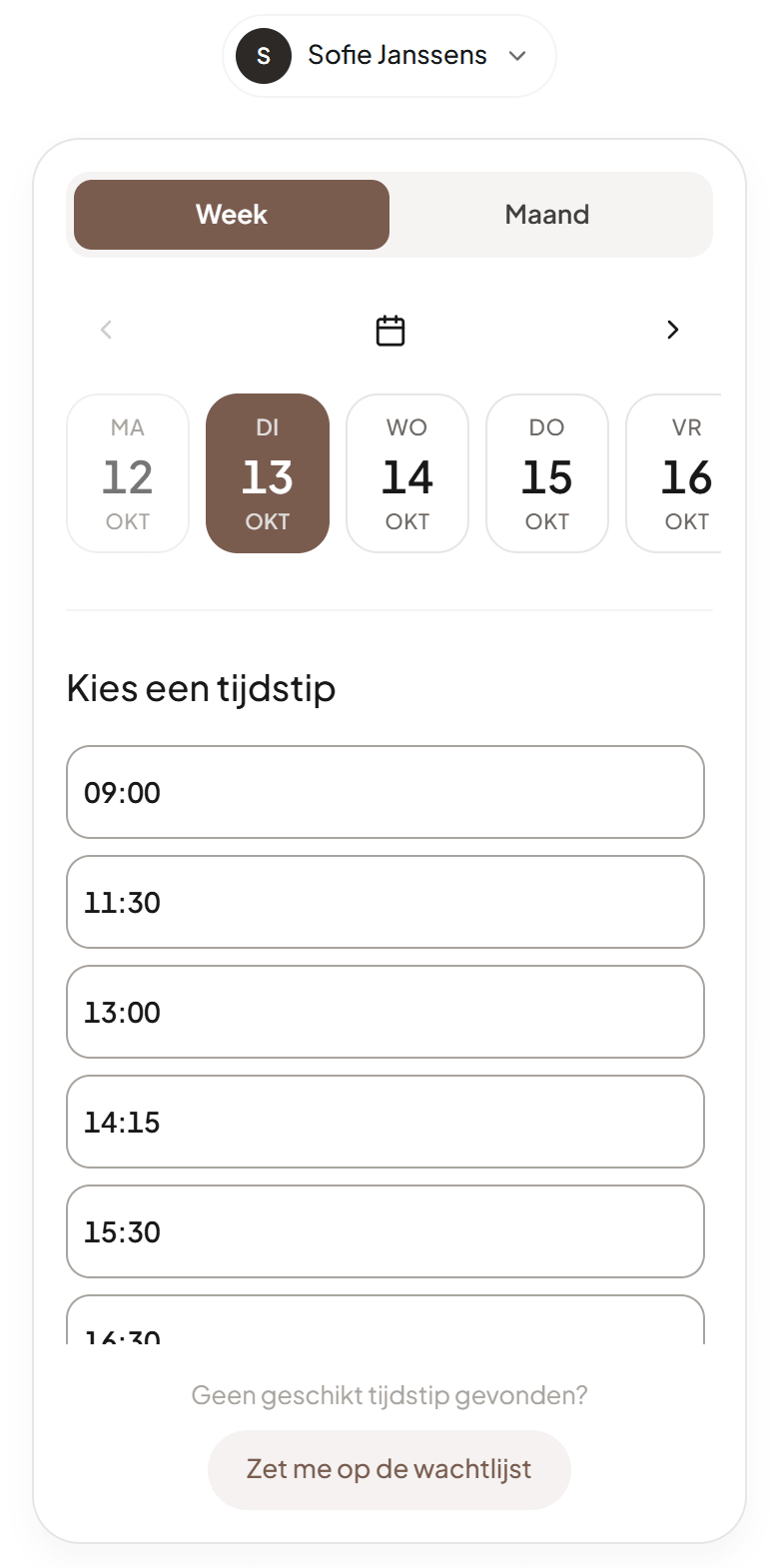
Stel: je bent nagelstyliste en je hebt om 10 uur en om 13 uur een afspraak. Zonder deze instelling kan een klant om 11:15 boeken. Dan heb je voor en na haar een gat dat te kort is voor een volgende set. Met aansluitend boeken ziet ze enkel de tijden vlak na je ochtendafspraak of vlak voor die van 13 uur, plus het eerste en laatste moment van de dag.
Het werkt vooral goed voor salons met veel korte, vergelijkbare behandelingen en voor wie liever een paar volle blokken werkt dan een dag met verspreide afspraken.
Zo zet je het aan
Uitzetten gaat op dezelfde plek: vink Enkel aansluitend boeken uit en klik opnieuw op Wijzigingen opslaan. Vanaf dan toont je boekingspagina weer alle vrije tijden.
Zit je op een plan waar deze functie niet in zit, dan zie je een slotje naast de optie en krijg je bij het aanvinken de vraag om te upgraden. Uitzetten kan altijd, op elk plan.
- Klik in het menu op Boekingspagina en kies bovenaan het onderdeel Boekingsregels.
- Vink onderaan dat onderdeel Enkel aansluitend boeken aan.
- Klik in de balk onderaan het scherm op Wijzigingen opslaan.

Welke tijden de klant nog ziet
Boekr kijkt per medewerker en per dag. Een tijdstip blijft zichtbaar als de afspraak precies eindigt waar een andere afspraak van die medewerker begint, of precies begint waar een andere eindigt. Daarnaast blijven het allereerste en het allerlaatste mogelijke tijdstip van die dag altijd zichtbaar. Zo kan je dag ook gewoon gevuld worden vanaf de opening of tot de sluiting.
Alle andere vrije tijden verdwijnen uit de keuzelijst op je boekingspagina. De klant merkt niet dat er een regel actief is: ze ziet gewoon minder tijdstippen.
Waar je op moet letten
Op een lege dag zonder afspraken ziet een klant maar twee tijden: het eerste en het laatste moment van de dag. Dat is zo bedoeld, maar het kan je boekingspagina in rustige weken karig doen lijken.
Heeft een medewerker een middagpauze, dan tellen het einde van de ochtend en het begin van de namiddag niet als begin of einde van de dag. Een tijd direct na de pauze verschijnt dus alleen als hij aansluit op een andere afspraak.
Wordt een afspraak geannuleerd, dan valt ze weg als aanknopingspunt. Tijden die enkel naast die afspraak lagen, zijn dan ook niet meer zichtbaar.
Veelgestelde vragen
Geldt dit ook als de klant geen voorkeur voor een medewerker kiest?
Ja. Boekr past de regel toe op de agenda van elke medewerker apart en toont de tijden die voor minstens één van hen aansluiten.
Kan ik het alleen voor bepaalde behandelingen aanzetten?
Nee. Het is één instelling voor je hele boekingspagina.
Mijn boekingspagina toont bijna niets meer, wat nu?
Dat gebeurt vooral in weken met weinig afspraken. Zet de optie tijdelijk uit bij Boekingspagina, onderdeel Boekingsregels: vink Enkel aansluitend boeken uit en klik op Wijzigingen opslaan. Zet ze weer aan zodra je agenda voller zit.
Ook nuttig
- Werkuren en rooster beheren: Vaste uren, wisselende weken, verlof en uitzonderingen.
- Inwerktijd: een andere klant helpen terwijl een kleuring inwerkt: Laat de inwerktijd van een kleuring vrij voor een andere afspraak.
- Klantenstop: enkel vaste klanten laten boeken: Zit je vol? Laat alleen klanten die je al kent nog online boeken.
Kom je er niet uit? Stuur ons een bericht, we helpen je graag verder.
Neem contact op