Je Boekr-agenda koppelen aan Apple, Google of Outlook
Beschikbaar in: Alle plannenJe hoeft niet elke keer het dashboard te openen om te zien wat er vandaag op het programma staat. Met een agenda-link verschijnen je Boekr-afspraken in de agenda die je al gebruikt, naast je privéafspraken. Elke medewerker kan ook een eigen link krijgen met enkel haar eigen klanten.
Hoe het werkt
Je abonneert je agenda-app op een link van Boekr. De app haalt daar regelmatig je afspraken op. Het werkt in één richting: wat in Boekr staat, komt in je agenda.
Verplaats of wis je iets in je telefoonagenda, dan verandert er niets in Boekr. Afspraken beheer je dus altijd in Boekr zelf.
De agenda van het hele salon koppelen
Je hoeft hier niets op te slaan: de link bestaat al, je abonneert je er alleen op. Stoppen doe je in je agenda-app zelf, door die agenda daar te verwijderen of je abonnement op te zeggen.
- Ga naar Account › Instellingen, onderdeel Agenda. De kaart heet daar Agenda in je telefoon.
- Kies in de keuzelijst Alle medewerkers voor de volledige salonagenda, of één medewerker.
- Tik op Apple Calendar op je iPhone, iPad of Mac, of op Google Agenda als je Google gebruikt.
- Gebruik je Outlook of een andere app, kopieer dan de link met het kopieerknopje naast de link en voeg hem daar toe als agenda van internet.
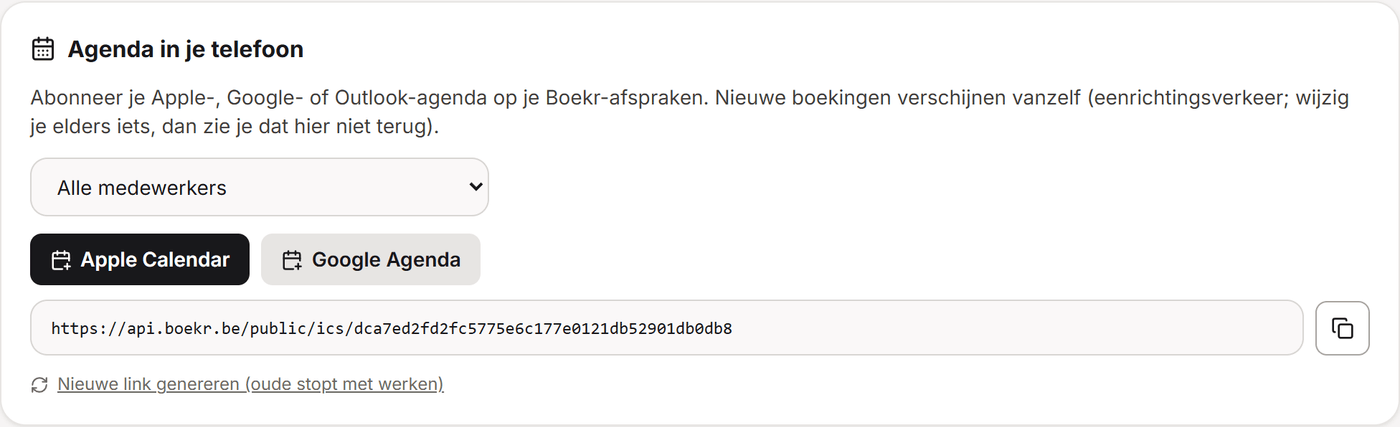
Een eigen agenda per medewerker
Ga naar Planning › Team, klik op een medewerker en kies het tabblad Toegang & agenda. Onder Apple / Google / Outlook agenda staan dezelfde knoppen, maar met enkel de afspraken van die persoon.
Een medewerker die zelf inlogt, ziet dit tabblad op haar eigen profiel, met haar eigen link. Vul je bij een nieuwe medewerker een e-mailadres in, dan krijgt ze die knoppen ook meteen in de mail waarmee ze haar wachtwoord instelt.
Wat er in je agenda verschijnt
Elke afspraak heeft als titel de behandeling en de naam van de klant, met de medewerker in de beschrijving. Je ziet de afspraken van de afgelopen week en van de komende zes maanden. Geannuleerde afspraken verdwijnen. Afspraken die nog wachten op betaling of bevestiging, worden als voorlopig doorgegeven aan je agenda-app.
Hoe snel nieuwe boekingen verschijnen
Boekr vraagt agenda-apps om elk uur te vernieuwen. Hoe vaak je app dat echt doet, bepaalt de app zelf: soms gaat het sneller, soms duurt het langer. Voor wat er nu meteen geboekt is, blijft je Boekr-agenda dus de juiste bron.
Werkt de knop Google Agenda niet goed op je telefoon, open dan deze pagina op een computer. Eens toegevoegd, verschijnt de agenda ook in de Google Agenda-app op je telefoon.
Een link intrekken
Wie de link heeft, kan je afspraken lezen, inclusief de namen van je klanten. Behandel hem dus als een wachtwoord. Is hij in verkeerde handen gekomen of vertrekt er een medewerker? Klik dan bij Account › Instellingen, onderdeel Agenda, op Nieuwe link genereren (oude stopt met werken) en bevestig. De nieuwe link is meteen actief, je hoeft niets op te slaan.
Let op: dat geldt voor alle links tegelijk, ook die van elke medewerker. Iedereen die nog wil meekijken, moet zich daarna opnieuw abonneren met de nieuwe link.
Veelgestelde vragen
Kan ik een afspraak in mijn telefoonagenda verzetten?
Dat kan in je app wel, maar Boekr weet daar niets van. De klant en je boekingspagina zien nog altijd het oude tijdstip. Verzet afspraken altijd in Boekr.
Ziet een medewerker de afspraken van collega's?
Niet via haar eigen link, die bevat enkel haar eigen afspraken. De link voor het hele salon deel je best enkel met wie alles mag zien.
Moet ik hiervoor een bepaald plan hebben?
Nee, de agenda-link zit in elk plan.
Ook nuttig
- Werkuren en rooster beheren: Vaste uren, wisselende weken, verlof en uitzonderingen.
- Automatische herinneringen en reviewverzoeken: Boekr herinnert klanten aan hun afspraak en vraagt achteraf om een review.
- Klantgegevens en privacy: Wat Boekr bewaart, wie het ziet en wat jouw verplichtingen zijn.
Kom je er niet uit? Stuur ons een bericht, we helpen je graag verder.
Neem contact op