Een behandeling enkel op bepaalde dagen en uren aanbieden
Beschikbaar in: Alle plannenNormaal kan een behandeling geboekt worden zolang de medewerker werkt. Soms wil je dat net niet: lange behandelingen enkel in de namiddag, of een specialiteit alleen op de dag dat je er tijd voor vrijmaakt. Daarvoor stel je per behandeling eigen tijdvensters in.
Wanneer gebruik je dit
Een paar typische situaties: je wil geen manicures meer op zaterdag, omdat je die dag vrijhoudt voor knipbeurten. Je doet bruidskapsels enkel op vrijdag en zaterdag. Of je biedt een behandeling van drie uur enkel 's ochtends aan, zodat ze je namiddag niet in stukken hakt.
Het verschil met werkuren: werkuren gaan over wanneer een medewerker er is. Deze instelling gaat over wanneer één specifieke behandeling geboekt mag worden. De rest van je aanbod blijft gewoon boekbaar.
Zo stel je het in
Wil je de beperking helemaal weg, vink dan Dienst is beschikbaar op specifieke dagen en tijden uit en klik op Opslaan. De behandeling volgt dan weer gewoon de werkuren van je medewerkers.
- Ga naar Aanbod › Behandelingen en klik op de behandeling.
- Ga naar het tabblad Instellingen (op je gsm: klik onderaan twee keer op Volgende).
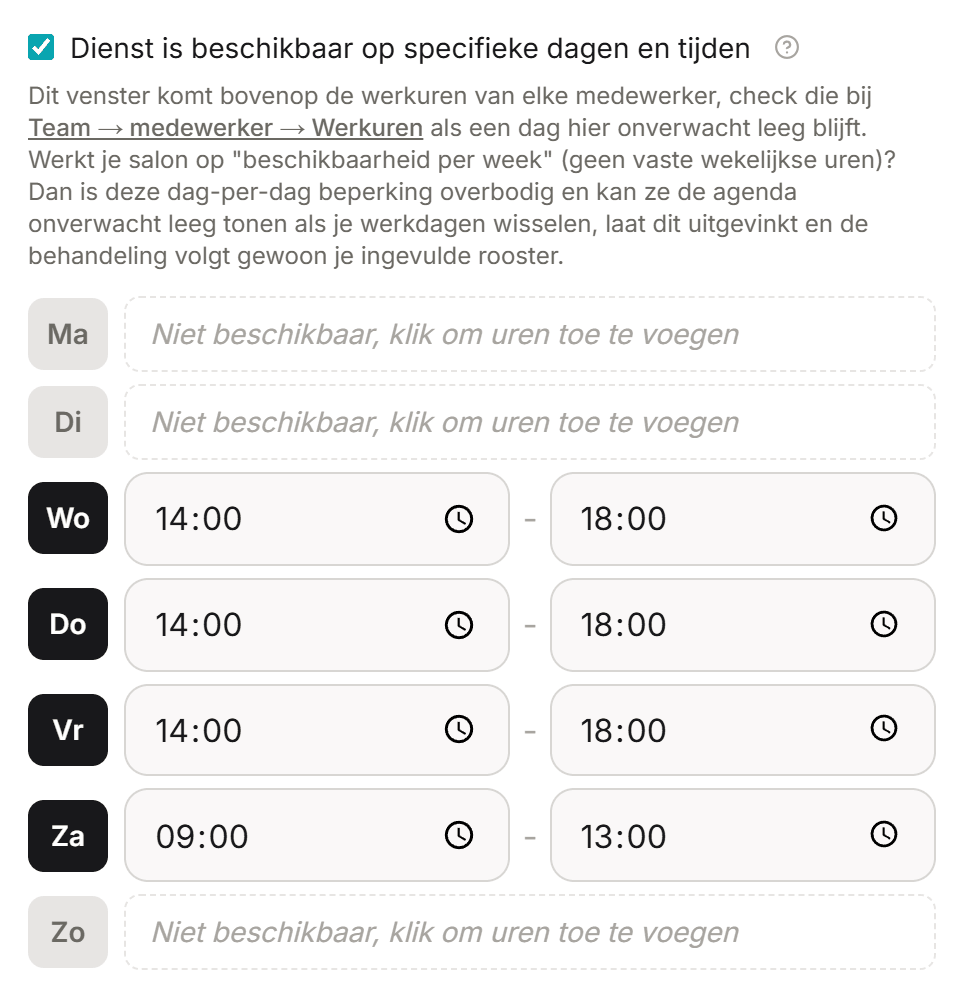
- Vink Dienst is beschikbaar op specifieke dagen en tijden aan.
- Klik per dag op Niet beschikbaar, klik om uren toe te voegen en vul een begin- en einduur in. Klik op het dagknopje zelf (Ma, Di en zo verder) om die dag weer uit te zetten.
- Klik onderaan op Opslaan.
Altijd binnen de werkuren
Je venster komt bovenop de werkuren van de medewerker, het vervangt ze niet. Boekr neemt telkens het stuk waar beide overlappen. Werkt een medewerker op dinsdag van 9 tot 13 en zet je de behandeling op dinsdag van 12 tot 18, dan is ze die dag enkel tussen 12 en 13 boekbaar.
Een dag zonder venster is voor die behandeling volledig gesloten, ook al werkt de medewerker wel. Lijkt een dag onverwacht leeg op je boekingspagina, controleer dan beide: het venster van de behandeling en de werkuren van de medewerker bij Planning › Team, medewerker aanklikken, tabblad Werkuren.
Werk je met beschikbaarheid per week?
In de planningsmodus “beschikbaarheid per week” hebben je medewerkers geen vast weekpatroon. Dan kijkt Boekr niet naar de weekdag van je vensters, enkel naar de uren. Alle vensters samen gelden voor elke dag waarop de medewerker beschikbaar is.
Ons advies: laat het vinkje in die modus uit, tenzij je echt een behandeling tot bepaalde uren wil beperken. De behandeling volgt dan gewoon de beschikbaarheid die je medewerkers elke week invullen, en je loopt geen risico dat je agenda onverwacht leeg blijft omdat de werkdagen van week tot week verschuiven.
Veelgestelde vragen
Kan ik per dag meerdere vensters instellen, bijvoorbeeld voormiddag en late namiddag?
Nee, per weekdag stel je één venster in met een begin- en einduur.
Ik wil een behandeling tijdelijk helemaal niet aanbieden. Gebruik ik hiervoor deze instelling?
Daarvoor is er een eenvoudigere weg: vink op hetzelfde tabblad Instellingen het vakje Dienst online boekbaar uit en klik op Opslaan. Dan verdwijnt de behandeling van je boekingspagina tot je het vinkje weer aanzet.
Geldt het venster voor al mijn medewerkers?
Ja, het hoort bij de behandeling. Elke medewerker die ze uitvoert, kan ze enkel binnen dat venster aanbieden, en altijd binnen zijn of haar eigen werkuren.
Ook nuttig
- Werkuren en rooster beheren: Vaste uren, wisselende weken, verlof en uitzonderingen.
- Inwerktijd: een andere klant helpen terwijl een kleuring inwerkt: Laat de inwerktijd van een kleuring vrij voor een andere afspraak.
- Opties en varianten binnen één behandeling: Eén behandeling, meerdere keuzes, elk met eigen prijs en duur.
Kom je er niet uit? Stuur ons een bericht, we helpen je graag verder.
Neem contact op